ワークは回転軸が施されたターンテーブル へと進みます。 3 ワークは回転軸を中心に、 自らの重みで 自発的に90° ターン します。 4 ワークの方向が変わると同時に、 ターン テーブルのス ト ッパーが解除されます。 5 90° 回転したワークは次工程へと進み、
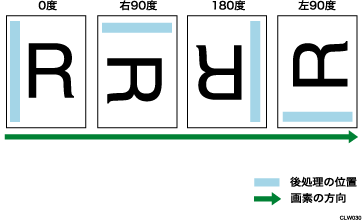
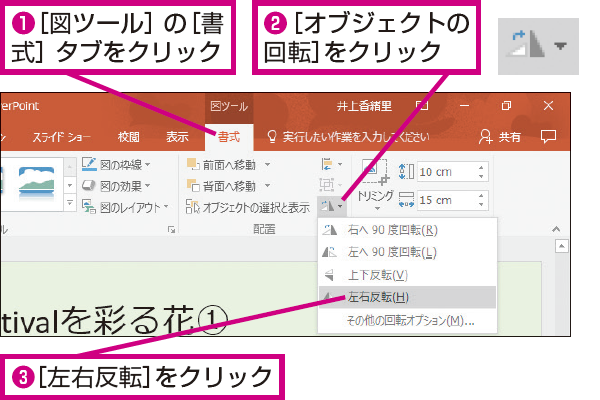
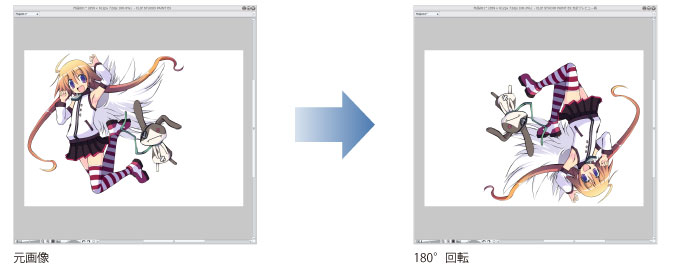
180度回転 イラスト-デフォルトの360度は時計回りの1回転に設定されています。 (4)スピンダイアログを表示するとスピンのさまざまな設定ができるようになります。 効果タブでは、スピンの量や効果の長さ、音の設定などの設定ができます。 また、テキストをスピンさせる際に文字全体をスピンさ画像を回転させる 画像を時計回りに、90度/180度/270度回転させることができます。 操作 回転させたい画像枠を選択します。 挿入絵画像の回転・反転90度回転/180度回転/270度回転のどれかを選択します。 選択した画像が回転します。
180度回転 イラストのギャラリー
各画像をクリックすると、ダウンロードまたは拡大表示できます
 |  |  |
 |  | |
 |  |  |
 |  |  |
「180度回転 イラスト」の画像ギャラリー、詳細は各画像をクリックしてください。
 |  | |
 |  |  |
 |  | |
 |  | |
「180度回転 イラスト」の画像ギャラリー、詳細は各画像をクリックしてください。
 |  |  |
 | ||
 |  |  |
 |  | |
「180度回転 イラスト」の画像ギャラリー、詳細は各画像をクリックしてください。
 |  | |
 |  | |
 |  |  |
 |  |  |
「180度回転 イラスト」の画像ギャラリー、詳細は各画像をクリックしてください。
 |  | |
 |  |  |
 |  |  |
 |  |  |
「180度回転 イラスト」の画像ギャラリー、詳細は各画像をクリックしてください。
 |  |  |
 |  |  |
 |  |  |
 |  |  |
「180度回転 イラスト」の画像ギャラリー、詳細は各画像をクリックしてください。
 |  |  |
 |  | |
 |  |  |
 |  |  |
「180度回転 イラスト」の画像ギャラリー、詳細は各画像をクリックしてください。
 |  | |
 |  | |
 |  |  |
 |  | |
「180度回転 イラスト」の画像ギャラリー、詳細は各画像をクリックしてください。
 |  |  |
 |  |  |
 |  |
リンク機構の例一覧40動画以上 投稿日:18年8月5日 更新日:年3月9日 機械設計において、リンク機構を検討することもあると思います。 ここでは、設計の際のアイデア出しに役立てられる資料をイメージして、 色々な種類のメカリンク機構を動画自分でレイヤーを傾ける回転ツールより規則正しく方向転換できる! 再びgimp上部の「レイヤー(l)」⇒「変形(t)」⇒「180度回転(1)」を選択します。 ステップ⑤~画像が180度回転した 選択した画像が180度回転しました。 ステップ⑥~対象の画像を


0 件のコメント:
コメントを投稿